Fell & Sell Save-System
Save-Fixes, Backup und wie man sich erholt.
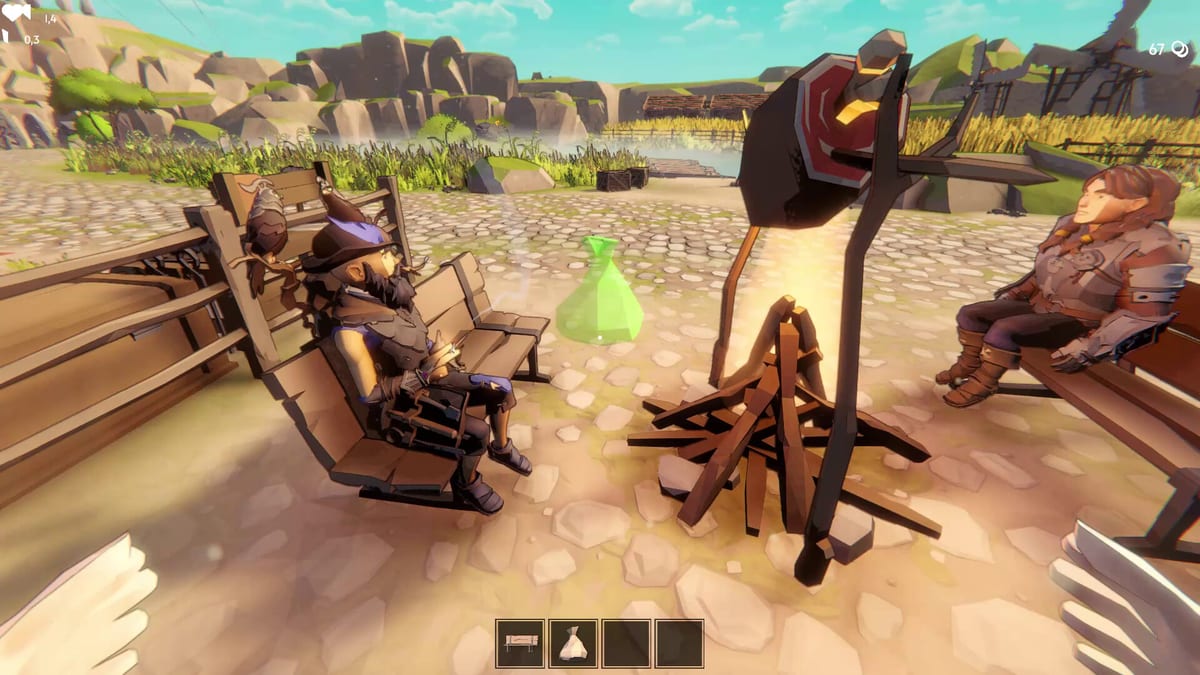
Das Save-System in Fell & Sell verwaltet deinen gesamten Spielzustand: Ladeninventar, Crafting-Materialien, Haus-Dekorationen, Quest-Fortschritt und Charakter-Progression. Ein Save-Problem kann wie ein Shop-Problem, ein Item-Problem oder ein Quest-Board-Problem aussehen. Dieser Guide erklärt die Ver. 1.1.1-Fixes, bekannte Save-Probleme und Wiederherstellungsoptionen.
Ver. 1.1.1 Save-Fixes
Das Update vom 29. August 2026 lieferte die signifikantesten Save-System-Änderungen seit dem Launch:
| Problem | Status | Was zu tun ist |
|---|---|---|
| Haus-Gegenstände verschwinden beim Laden | Behoben in Ver. 1.1.1 | Update und verifizieren, dass Möbel nach Neuladen persistieren |
| Save-Abstürze und Auto-Save-Stottern | Verbessert in Ver. 1.1.1 | Weniger Ruckeln während Auto-Save |
| Unnamed Save-Dateien | Verbessert in Ver. 1.1.1 | Saves sollten jetzt ordentliche Namen verwenden |
| Quest-Board-Fortschritt zurückgesetzt | Wiederhergestellt in Ver. 1.1.1 | Board-Zustand persistiert jetzt zwischen Sessions |
| Feststecken während eines Runs | Hinzugefügt: Unstuck-Button | Button statt Force-Close verwenden |
| Sicheres Aussteigen mit Beute | Hinzugefügt: Return to Village | Runs verlassen ohne Sterben und Beute-Verlust |
Aktualisiere auf Ver. 1.1.1, bevor du einen Save fortsetzt, der Probleme hatte.
Speicherort der Save-Dateien
Fell & Sell speichert Save-Dateien im Windows Local App Data-Verzeichnis:
%LOCALAPPDATA%\Art Games Studio SA\Fell_Sell\Auf den meisten Systemen aufgelöst zu:
C:\Users\DeinBenutzername\AppData\Local\Art Games Studio SA\Fell_Sell\Die Save-Dateien verwenden ein strukturiertes Format. Steam Cloud-Sync kann je nach Steam-Einstellungen auch eine Kopie speichern.
Mehrere Speicherstände
Fell & Sell unterstützt mehrere Speicherplätze. Jeder Slot erscheint als separate Datei im Save-Verzeichnis. Um einen bestimmten Save zu sichern:
- Navigiere zum Save-Verzeichnis
- Kopiere den Inhalt des gewünschten Slot-Ordners
- Füge ihn an einem Backup-Speicherort ein
Steam Cloud synchronisiert möglicherweise automatisch. Wenn du Steam Cloud verwendest, beachte, dass lokale Backups überschrieben werden können, wenn Steam synchronisiert.
Backup-Empfehlung
Bevor du Wiederherstellungsoptionen testest oder Spiel-Updates akzeptierst, die Save-Mechaniken ändern, sichere deinen aktuellen Save:
- Schließe das Spiel vollständig
- Navigiere zum Save-Verzeichnis
- Kopiere den gesamten Fell_Sell-Ordner an einen Backup-Speicherort
- Starte das Spiel neu
Dies schützt gegen Fortschrittsverlust, wenn während Wiederherstellungsversuchen etwas schiefgeht.
Häufige Save-Probleme und Fixes
Haus-Gegenstände verschwanden
Dies war ein bekannter Bug, der Saves betraf, die vor Ver. 1.1.1 erstellt wurden. Update auf die neueste Version und verifiziere dann, dass Möbel und Dekorationen nach dem Neuladen persistieren. Wenn Items nach dem Update immer noch verschwinden, kontaktiere den Support mit deiner Save-Datei und Versionsnummer.
Quest-Board-Fortschritt fehlt
Leere Quest-Boards oder zurückgesetzter Fortschritt wurden in Ver. 1.1.1 behoben. Update, dann schließe eine neue Expedition ab und verifiziere, dass das Board deine Erfolge nach dem Run aufzeichnet.
Save-Datei korrupt
Wenn eine Save-Datei unlesbar ist, erstellt das Spiel typischerweise einen neuen Slot. Deine beste Wiederherstellungsoption ist ein Backup von vor der Korruption. Deshalb sind regelmäßige Backups wichtig.
Item-Duplizierung und fehlende Items
Ver. 1.1.1 schloss den Item-Duplizierungs-Exploit. Wenn Items in älteren Saves als fehlend oder dupliziert angezeigt wurden, sollte ein neuer Run nach dem Update korrekte Item-Anzahl zeigen.
Wiederherstellungsoptionen
| Situation | Wiederherstellungsoption |
|---|---|
| Feststecken in Dungeon-Geometrie | Unstuck-Button im Spielmenü |
| Sicheres Aussteigen mit Beute | Return-to-Village-Button |
| Korrupter Save | Von Backup wiederherstellen |
| Steam-Cloud-Konflikt | Cloud-Sync deaktivieren, lokales Backup wiederherstellen |
| Haus-Items verschwanden | Auf Ver. 1.1.1 updaten und Fix verifizieren |
| Quest-Board zurückgesetzt | Auf Ver. 1.1.1 updaten und Fix verifizieren |
Wann den Support kontaktieren
Wenn ein Problem nach dem Update auf Ver. 1.1.1 fortbesteht, kontaktiere den Art Games Studio-Support mit: deiner Steam-Build-Version, was verloren ging, wann das Problem zuerst auftrat, ob Steam-Cloud-Sync aktiviert war, und ob der Save vor oder nach dem Ver. 1.1.1-Update erstellt wurde.
Verwandte Seiten
Für aktuellen Patch-Status see Updates. Für Quest-Board-Mechaniken see Schwarzes Brett. Für Spiel-Save-Strategie und Loop-Advice see Einsteiger-Guide.
Häufig gestellte Fragen
Schnelle Antworten auf die häufigsten Fragen.
Wo werden meine Save-Dateien gespeichert?
In %LOCALAPPDATA%\Art Games Studio SA\Fell_Sell\ auf Windows. Der exakte Pfad enthält deinen Windows-Benutzernamen.
Wie sichere ich meinen Save?
Schließe das Spiel, navigiere zum Save-Verzeichnis und kopiere den gesamten Fell_Sell-Ordner an einen Backup-Speicherort. Dies schützt gegen Fortschrittsverlust während Updates oder Fehlerbehebung.
Was hat Ver. 1.1.1 behoben?
Haus-Item-Persistenz, Save-Stabilität, Quest-Board-Fortschritt, Unstuck- und Return-to-Village-Buttons, Item-Duplizierung und Probleme mit dem Stab der Toten.
Kann ich mehrere Speicherstände verwenden?
Ja, das Spiel unterstützt mehrere Speicherplätze. Jeder Slot ist ein separater Ordner im Save-Verzeichnis.