Fell & Sell Système de sauvegarde
Correctifs de sauvegarde, backup et récupération.
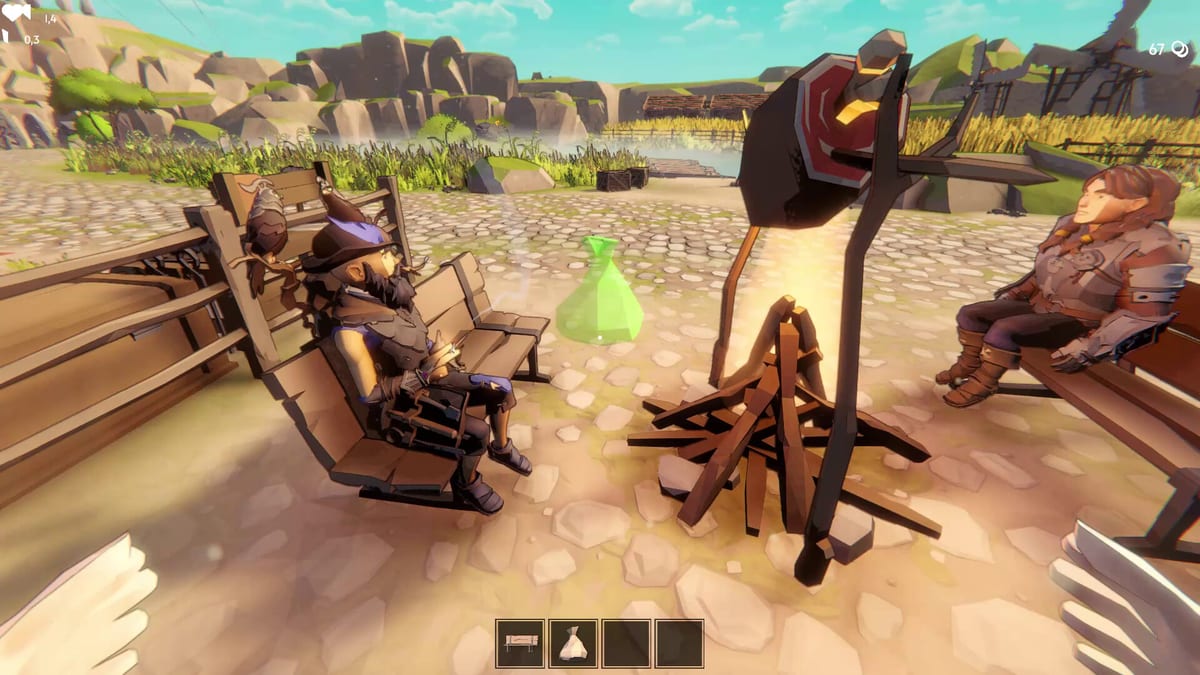
Le système de sauvegarde dans Fell & Sell gère l’intégralité de votre état de jeu : inventaire de la boutique, matériaux de craft, décorations de maison, progression des quêtes et progression du personnage. Un problème de sauvegarde peut ressembler à un problème de boutique, un problème d’objet ou un problème de tableau de quêtes. Ce guide explique les correctifs Ver. 1.1.1, les problèmes de sauvegarde connus et les options de récupération.
Correctifs de sauvegarde Ver. 1.1.1
La mise à jour du 29 août 2026 a livré les changements les plus significatifs du système de sauvegarde depuis le lancement :
| Problème | Statut | Que faire |
|---|---|---|
| Objets de maison disparaissant au chargement | Corrigé dans Ver. 1.1.1 | Mettre à jour et vérifier que les meubles persistent après rechargement |
| Crashs de sauvegarde et hoquet d’auto-sauvegarde | Amélioré dans Ver. 1.1.1 | Moins de saccades pendant l’auto-sauvegarde |
| Fichiers de sauvegarde sans nom | Amélioré dans Ver. 1.1.1 | Les sauvegardes utilisent maintenant des noms corrects |
| Progression du tableau de quêtes réinitialisée | Restaurée dans Ver. 1.1.1 | L’état du tableau persiste maintenant entre les sessions |
| Bloqué pendant un run | Ajouté : bouton Débloquer | Utiliser le bouton au lieu de forcer la fermeture |
| Vouloir sortir en sécurité avec le butin | Ajouté : Retour au village | Quitter les runs sans mourir et perdre votre butin |
Mettez à jour vers Ver. 1.1.1 avant de continuer toute sauvegarde qui avait des problèmes.
Emplacement des fichiers de sauvegarde
Fell & Sell stocke les fichiers de sauvegarde dans le répertoire local de l’application Windows :
%LOCALAPPDATA%\Art Games Studio SA\Fell_Sell\Sur la plupart des systèmes cela se résout en :
C:\Users\VotreNomUtilisateur\AppData\Local\Art Games Studio SA\Fell_Sell\Les fichiers de sauvegarde utilisent un format structuré. Steam Cloud peut également stocker une copie selon vos paramètres Steam.
Sauvegardes multiples
Fell & Sell prend en charge plusieurs emplacements de sauvegarde. Chaque emplacement apparaît comme un fichier séparé dans le répertoire de sauvegarde. Pour sauvegarder une sauvegarde spécifique :
- Accédez au répertoire de sauvegarde
- Copiez le contenu du dossier d’emplacement souhaité
- Collez dans un emplacement de backup
Steam Cloud peut synchroniser automatiquement les sauvegardes. Si vous utilisez Steam Cloud, notez que les sauvegardes locales peuvent être écrasées lorsque Steam synchronise.
Recommandation de backup
Avant de tester des options de récupération ou d’accepter des mises à jour de jeu qui modifient les mécaniques de sauvegarde, sauvegardez votre sauvegarde actuelle :
- Fermez complètement le jeu
- Accédez au répertoire de sauvegarde
- Copiez l’intégralité du dossier Fell_Sell vers un emplacement de backup
- Redémarrez le jeu
Cela protège contre la perte de progression si quelque chose se passe mal pendant les tentatives de récupération.
Problèmes de sauvegarde courants et correctifs
Objets de maison disparus
C’était un bug connu qui affectait les sauvegardes créées avant Ver. 1.1.1. Mettez à jour vers la dernière version, puis vérifiez que les meubles et décorations persistent après rechargement. Si les objets disparaissent encore après mise à jour, contactez le support avec votre fichier de sauvegarde et le numéro de version.
Progression du tableau de quêtes manquante
Les tableaux de quêtes vides ou la progression réinitialisée ont été corrigés dans Ver. 1.1.1. Mettez à jour, puis accomplissez une nouvelle expedition et vérifiez que le tableau enregistre vos accomplissements après le run.
Fichier de sauvegarde corrompu
Si un fichier de sauvegarde est illisible, le jeu crée généralement un nouvel emplacement. Votre meilleure option de récupération est une sauvegarde d’avant-corruption. C’est pourquoi les sauvegardes régulières importent.
Duplication et objets manquants
Ver. 1.1.1 a fermé l’exploit de duplication d’objets. Si des objets apparaissaient comme manquants ou dupliqués dans d’anciennes sauvegardes, une nouvelle run après mise à jour devrait montrer des comptes d’objets corrects.
Options de récupération
| Situation | Option de récupération |
|---|---|
| Bloqué dans la géométrie du donjon | Bouton Débloquer dans le menu du jeu |
| Vouloir quitter avec le butin intact | Bouton Retour au village |
| Sauvegarde corrompue | Restaurer depuis le backup |
| Conflit Steam Cloud | Désactiver la sync Cloud, restaurer le backup local |
| Objets de maison disparus | Mettre à jour vers Ver. 1.1.1 et vérifier le correctif |
| Tableau de quêtes réinitialisé | Mettre à jour vers Ver. 1.1.1 et vérifier le correctif |
Quand contacter le support
Si un problème persiste après mise à jour vers Ver. 1.1.1, contactez le support Art Games Studio avec : votre version de build Steam, ce qui a été perdu, quand le problème est apparu, si Steam Cloud sync était activé, et si la sauvegarde a été créée avant ou après la mise à jour Ver. 1.1.1.
Pages liées
Pour le statut actuel du patch voir Mises à jour. Pour les mécaniques du tableau de quêtes voir Tableau de quêtes. Pour la stratégie de sauvegarde et les conseils de boucle voir Guide débutant.
Questions fréquentes
Réponses rapides aux questions les plus courantes.
Où mes fichiers de sauvegarde sont-ils stockés ?
Dans %LOCALAPPDATA%\Art Games Studio SA\Fell_Sell\ sur Windows. Le chemin exact inclut votre nom d'utilisateur Windows.
Comment sauvegarder ma partie ?
Fermez le jeu, accédez au répertoire de sauvegarde et copiez l'intégralité du dossier Fell_Sell vers un emplacement de backup. Cela protège contre la perte de progression pendant les mises à jour ou le dépannage.
Qu'est-ce que Ver. 1.1.1 a corrigé ?
Persistance des objets de maison, stabilité de la sauvegarde, progression du tableau de quêtes, boutons Débloquer et Retour au village, duplication d'objets et problèmes du Bâton des morts.
Puis-je utiliser plusieurs sauvegardes ?
Oui, le jeu prend en charge plusieurs emplacements de sauvegarde. Chaque emplacement est un dossier séparé dans le répertoire de sauvegarde.